Одно из заметных нововведений операционной системы Windows Vista - боковая панель. Подключая к ней различные мини-программы (так называемые гаджеты),
можно, не захламляя рабочий стол, настраивать удобный и быстрый доступ к практически любой информации - как системной, так и регулярно обновляемой через
Интернет. И чтобы читателям "Компьютерры-Онлайн" было проще разобраться в многообразии приложений для боковой панели "Висты", мы решили составить список из
десяти, как нам показалось, самых необходимых и интересных гаджетов.
. Системная мини-программа,
предназначенная для отслеживания хронологии загрузки центрального процессора и использования физической памяти компьютера. Помимо графиков демонстрирует
текущие цифровые значения отслеживаемых параметров, а при двойном щелке мышью по диаграмме открывает диспетчер задач Windows.
. Гаджет для отображения
последних новостей, записей из блогов и информации о мероприятиях, проводимых Microsoft TechNet в России. Полезный инструмент для IT-специалистов,
осуществляющих планирование, внедрение и поддержку программных решений компании Microsoft.
. Приложение, позволяющее использовать боковую панель "Висты" в качестве
метеорологического инструмента, отображающего прогноз погоды для любого крупного города России и зарубежья. Если щелкнуть по окошку программы мышью,
откроется дополнительный интерфейс с расширенной информацией, новостями, анимационными метеокартами, а также кнопками для просмотра погодных сводок по
аэропортам, автодорогам и проч.
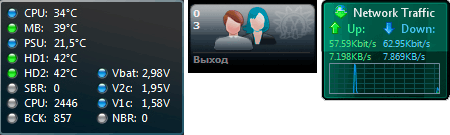
. Надстройка для системной утилиты Speedfan,
извлекающей из недр операционной системы сведения о скорости вращения кулеров, температуре материнской платы, процессора, жестких дисков и прочих
компонентов компьютера. Будучи установленным в боковой панели, гаджет позволяет пользователю молниеносно реагировать на возникновение любой потенциально
опасной ситуации, способной нарушить бесперебойную работу любимого компьютера.
Гаджет . Программа от
Александра Кузьмина, позволяющая пользователям Windows Vista наладить эффективное взаимодействие с популярной сетью "Одноклассники.ru", служащей для поиска
одноклассников, однокурсников, сослуживцев и коллег по работе. Помимо информационных сведений, мини-приложение позволяет одним щелчком мыши молниеносно
переключаться на личную страницу в "Одноклассниках" без ввода логина и пароля. Данная опция наверняка пригодится тем, кто частенько наведывается на
odnoklassniki.ru и подолгу "зависает" на сайте социальной службы.
. Находка для тех, кто привык
контролировать входящий и исходящий трафик. В настройках приложения можно выбрать сетевой интерфейс, с которым будет взаимодействовать программа, и
определить несколько других параметров для наиболее тщательного анализа трафика в реальном масштабе времени.
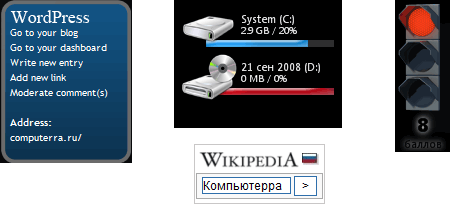
. Средствами этого гаджета
владельцы компьютеров с Windows Vista, имеющие в Сети собственный блог на движке Wordpress, могут организовать управление сайтом непосредственно из боковой
панели операционной системы. Мини-приложение позволяет пользователю быстро переключаться в собственный блог для публикации новых заметок, открывать
инструментальную панель системы управления контентом WordPress, настраивать шаблоны ссылок и модерировать оставленные читателями сообщения.
. С помощью этой программы можно в любой
момент времени узнать, сколько свободного места осталось на том или ином диске компьютера, и хватит ли его для копирования очередной увесистой игрушки из
Сети. Великая вещь. Берем, кому нужно.
. Крохотный гаджет для работы с
онлайновой копилкой знаний Wikipedia и мгновенного поиска хранящихся в ее базе энциклопедических статей. Поддерживает множество языков (включая русский) и
экономит массу времени при работе с "Википедией".
. Программная разработка отечественной компании "Яндекс", оперативно сообщающая
об автомобильных пробках Москвы, Санкт-Петербурга, Киева или Екатеринбурга и позволяющая смотреть карту пробок или украсить рабочий стол симпатичным
светофором.
Напоследок напомним читателям, что при желании окошки установленных гаджетов можно отсоединять от боковой панели и располагать их в любом месте рабочего
стола Windows Vista. Для выполнения этой операции потребуется в контекстном меню мини-приложения выбрать соответствующий пункт или, нажав левую кнопку
мыши, просто перетащить окно программы на рабочий стол системы.