|
|
Начинаем с резервированияВсе изменения настроек ПК начинаются с
создания резервных копий данных. Чтобы задать точку восстановления в XP,
выберите «Пуск•Программы (или «Все программы»)•
Стандартные•Служебные•Восстановление системы», потом укажите опцию «Создать
точку восстановления», щелкните на кнопке «Далее» и следуйте указаниям
программы-мастера. В Vista укажите опции «Пуск•Программы (или «Все
программы»)•Обслуживание (Maintenance)•Центр архивации и восстановления (Backup
and Restore Center)», выделите опцию «Создание точки восстановления и
настройка параметров», выберите «Восстановление...», щелкните на кнопке
«Далее» и следуйте экранным инструкциям.
Предусмотренная в Vista функция Complete PC Backup («Архивация Complete PC
Windows») создает своего рода моментальный снимок приложений, параметров и
файлов данных. Если (или, что хуже, когда) в дальнейшем оборудование
откажет, вы сможете восстановить всю систему, а не только свои файлы.
(Обратите внимание, однако, что в версиях Vista Home Basic и Vista Premium
функция Complete PC Backup недоступна).
Для создания полной резервной копии ПК надо щелкнуть на кнопке «Пуск» и
выбрать «Панель управления» (или «Пуск•Настройка•Панель управления» в
классическом меню «Пуск»)•Резервное копирование данных компьютера» (или
дважды щелкнуть на позиции «Центр архивации и восстановления» в случае
классического меню «Пуск»). Задайте опцию «Архивировать компьютер» и
выполните предписанные действия. Я рекомендую создавать резервную копию
такого рода по меньшей мере раз в месяц, если вы работаете на компьютере, и
как минимум дважды в год независимо от того, насколько часто вы вообще им
пользуетесь Избавляемся от ненужной автозагрузкиВсякий раз, когда вы запускаете ПК, в фоновом режиме начинают работать различные службы и программы, причем зачастую без вашего ведома. По большей части эти программы и службы действительно необходимы — таковы, например, брандмауэр и антивирусное ПО. Но есть и другие, вроде приложений для обмена мгновенными сообщениями, которые ничего актуального не делают, а только транжирят системные ресурсы и замедляют работу ПК.
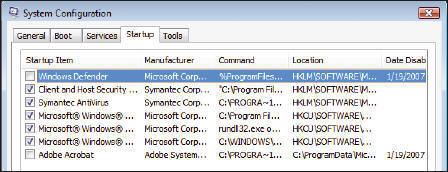
Наиболее простой способ избавиться от приложений подобного рода заключается в том, чтобы воспользоваться утилитой настройки системы: укажите «Пуск•Выполнить» (в меню Vista нужно просто выбрать «Пуск» (Start) и включить команду в графу «Начать поиск»). Введите msconfig и нажмите на клавишу . Выберите закладку «Автозагрузка», чтобы увидеть список программ, которые запускаются вместе с Windows. Выключите функции при тех из них, которые не требуется запускать (рис. 1). После этого щелкните на закладке «Службы» для получения доступа к списку служб, работающих в вашей системе. Сайт Process Library (www.processlibrary.com) предложит описание тысяч служб и программ, а также сообщит, являются ли они необходимыми
 Следим за производительностью
Счетчики утилиты System Monitor («Мониторинг системы») в XP позволяют
заглянуть внутрь многих операций, осуществляемых ПК, однако расшифровать их
показания бывает не так просто (подробнее об использовании этой утилиты
можно прочесть по адресу find.pcworld.com/56254). Для запуска программы
укажите «Пуск•Выполнить», введите perfmon и нажмите <Enter>. Чтобы увидеть
больше параметров производительности, выберите позицию «Системный монитор» (System
Monitor) на левой створке окна и щелкните на знаке «плюс» на панели
инструментов справа.
Входящая в состав Vista утилита «Надежность и производительность» (Reliability
and Performance Monitor) значительно усовершенствована по сравнению с
утилитой System Monitor из XP. Щелкните на кнопке «Пуск» (или задайте «Пуск•
Выполнить» в классическом меню «Пуск»), введите perfmon и нажмите <Enter>
для раскрытия экрана мониторинга. Наиболее полезная функция новой утилиты —
Resource Overview («Обзор ресурсов»), обеспечивающая графическое отображение
использования ЦПУ, диска, сети и памяти, равно как и статистику их
применения ранее (см. врезку «Лучшие новые инструменты Vista»). Например, в
разделе «ЦПУ» можно увидеть отображение работы каждой службы и каждого
приложения, а также узнать, как они пользуются ЦПУ и сколько потоков (тредов)
применяют.
Щелкнув на позиции Reliability Monitor («Монитор стабильности системы») на
левой створке окна обсуждаемой утилиты, вы получите доступ к дневнику
стабильности своей машины, включающему детальный список всех системных
отказов, а также аппаратных и программных сбоев. А еще данный инструмент
вычисляет общий индекс надежности, ежедневно обновляющийся, чтобы
зафиксировать отказы вашей системы или приложений, если таковые случались
Восстанавливаем файлы с помощью теневых копий
Еще одна из любимых мною новых функций Vista Ultimate and Business — это
теневое копирование (Shadow Copies), позволяющее автоматически создавать
резервные копии файлов и с легкостью восстанавливать их предшествующие
версии, если файлы были испорчены. Для возврата к предыдущей версии файла
достаточно открыть Проводник, щелкнуть на имени нужного файла правой кнопкой
мыши и выбрать опцию «Восстановить прежнюю версию» (Restore previous options).
Щелкните на той или иной версии из появившегося списка и откройте ее.
О данной функции нужно знать следующее. Во-первых, Vista не поддерживает
теневую копию каждого из тех файлов, которые вы открывали. Вместо этого она
генерирует теневую копию всякий раз, когда создает точку восстановления.
Во-вторых, отдельные из версий, входящих в список, могли образоваться при
использовании программы полного резервирования ПК.
Изменяем приписывание программ файлам
По умолчанию Windows связывает файлы определенных типов с конкретными
программами: когда вы дважды щелкаете на имени файла, его раскрывает та или
иная заранее указанная программа. Однако почему нужно рабски следовать
соответствию, заданному в Windows? Чтобы изменить программу, связанную в XP
или Vista с определенным типом файлов, требуется щелкнуть на файле данного
типа в Проводнике и выбрать опцию «Открыть с помощью» для вызова списка
программ, способных работать с такими файлами. Укажите позицию «Выбрать
программу». В раскрывшемся диалоговом окне щелкните на имени той программы,
которую вы хотите сделать используемой по умолчанию, включите опцию
«Использовать выбранную программу для всех файлов такого типа» и затем
щелкните на OK. Если в списке таковой не окажется, то нажмите кнопку
«Обзор...», найдите нужное вам приложение, выберите его и щелкните на OK.
Подключаем ReadyBoost
Один из самых простых и недорогих способов ускорить работу Vista состоит
в том, чтобы подключить функцию ReadyBoost, использующую флэш-память USB в
качестве дополнения ОЗУ вашего компьютера.
Какого же объема «флэшка» подойдет для подкрепления ОЗУ вашего компьютера?
Компания Microsoft рекомендует поддерживать соотношение между объемами
внешней флэш-памяти и системного ОЗУ в интервале от 1:1 до 1:2,5. Например,
если объем ОЗУ компьютера равен 512 Мбайт, то в помощь ОЗУ нужно покупать
«флэшку» объемом от 512 Мбайт до 1,25 Гбайт. Следовательно, в системе,
оснащенной 1-Гбайт ОЗУ, должна применяться «флэшка» объемом от 1 до 2,5
Гбайт.
Хитрость здесь заключается в необходимости заранее убедиться в том, что
приобретаемая флэш-память годится для работы с ReadyBoost. Узнать
минимальные требования и получить прочие сведения об этой функции можно по
адресу find.pcworld.com/56358, а прежде чем покупать ту или иную конкретную
флэш-память, поищите в Интернете информацию о том, была ли она
протестирована на работу с ReadyBoost.
Чтобы использовать ReadyBoost, сперва подключите «флэшку» к какому-либо
порту USB и выберите на появившемся экране опцию «Ускорить работу системы»
(Speed up my system). На следующем экране укажите «Использовать это
устройство» (Use this device) и щелкните на OK. На закладке ReadyBoost в
диалоговом окне свойств устройства вы можете либо принять тот объем памяти,
который Vista предлагает резервировать для данного инструмента, либо
заменить его предпочтительной для вас величиной с помощью экранных бегунков
(см. врезку «Лучшие новые инструменты Vista»
Легко управляем разделами
Имеющаяся в составе Vista утилита для работы с разделами диска позволяет
с легкостью создавать их и удалять, изменять их размер и форматировать.
Чтобы получить доступ к этим инструментам, нужно выбрать «Пуск•Панель
управления (или «Пуск• Настройка•Панель управления» в классическом меню
«Пуск») •Система и ее обслуживание (System and Maintenance)» и в разделе
«Администрирование» (Administrative tools) задать опцию «Создание и
форматирование разделов жесткого диска» (Create and format hard disk
partitions). (При использовании вида по категориям дважды щелкните на значке
«Администрирование» и выберите опцию «Управление дисками» (Disk Management)
из перечня на левой створке окна.) Получить доступ к имеющимся опциям
обслуживания поможет меню «Управление дисками» (Disk Management) в позиции
«Действия» (Actions) на левой створке. Можно также щелкнуть правой кнопкой
на существующем разделе и выбрать нужное действие из появившегося меню.
При использовании XP лучший выбор для управления разделами жесткого диска
заключается в применении какой-либо программы стороннего производителя,
например утилиты Partition Expert компании Acronis (find.pcworld.com/56255).
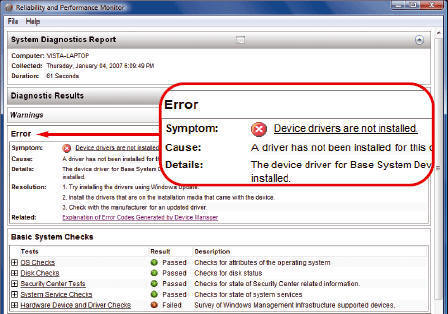
Создаем отчет о результатах диагностики
Встроенный в Vista программный инструмент для поиска неисправностей
сканирует ПК, идентифицирует проблемы и создает отчет о результатах
диагностики, дополненный предложениями относительно устранения
неисправностей. Чтобы воспользоваться этим инструментом, укажите
«Пуск•Панель управления (или «Пуск•Настройка•Панель управления» в
классическом меню «Пуск»)• Система и ее обслуживание (System and Maintenance)•Счетчики
и средства производительности (Performance Information and Tools)•
Дополнительные инструменты (Advanced tools) •Создать отчет о
работоспособности системы (Generate a system health report)». При
использовании вида по категориям нужно сначала дважды щелкнуть на значке
«Счетчики и средства производительности» (Performance Information and Tools)»,
а затем на «Дополнительные инструменты» (Advanced tools)•Создать отчет о
работоспособности системы (Generate a system health report)». Утилите
диагностики системы понадобится проработать примерно 1 мин, прежде чем она
выдаст отчет (рис. 2).
Источник: http://www.osp.ru/pcworld/fresh.html |
|

