Переходим на Vista
Мы рекомендуем «чистую» установку Vista (clean install), однако знаем, что
многие предпочитают установку путем модернизации XP (upgrade), дабы избежать
необходимости переустанавливать приложения, файлы и параметры. В большинстве
случаев переход с XP на Vista возможен без всякой предварительной подготовки,
однако мы рекомендуем сперва все же создать резервные копии файлов на тот
случай, если что-то пойдет не так, как надо.
При модернизации Vista просто устанавливается поверх XP, и все приложения,
файлы, пользовательские учетные записи и другие параметры и настройки при этом
сохраняются. При «чистой» установке, напротив, когда свежая копия Vista «встает
на место», то вычищаются все следы XP, равно как и приложений, файлов,
пользовательских записей и настроек, а также с жесткого диска удаляется все
старое, включая те сомнительные записи Реестра, которые успели накопиться в
системе. Утилита «Перенос файлов и параметров настройки» (Windows Easy Transfer)
— используемый в Vista эквивалент Мастера переноса файлов и параметров из XP —
позволяет перенести все параметры, файлы и приложения в компьютер со
свежеустановленной Vista с помощью прямого кабельного соединения или через сеть.
Подробнее об использовании Windows Easy Transfer читайте по адресу
find.pcworld.com/56360.
Зачем используют «чистую установку» вместо модернизации? Дело в том, что не с
любой версии XP можно перейти на любую версию Vista. Например, если вы хотите
перейти с XP Professional на Vista Home Premium, то никакого другого варианта,
кроме «чистой установки», у вас просто нет. Со всеми вариантами модернизации XP
и 2000 можно ознакомиться по адресу find.pcworld.com/56327.
И в заключение еще одно замечание: прежде чем модернизировать XP,
удостоверьтесь, что ваш компьютер сможет работать с Vista, для чего перепишите и
запустите программу Windows Vista Upgrade Advisor (find.pcworld.com/56328). Она
сообщит вам, с какими версиями Vista ваша система сможет работать, и выдаст
рекомендации по модернизации оборудования, если обнаружит, что у вашего ПК
маловато силенок.< Изменяем параметры Vista, заданные по умолчанию
Вот перечень пяти изменений настроек, заданных в Vista по умолчанию, которые скорее
всего захочет осуществить большинство пользователей, как только эта операционная
система заработает.
- Настройте Рабочий стол на свой вкус. Щелкните правой кнопкой на
поверхности Рабочего стола и выберите опцию «Персонализация» (Personalize)
чтобы поменять фон, заставку, звуки и указатель мыши. Допустимо также
изменить тему, разрешение монитора или значки и шрифты. При использовании
интерфейса Aero можно приписывать цвета окнам, указав опцию «Цвет и внешний
вид окон» (Windows Color and Appearance) и выбрав цвет из предложенных
образцов или самостоятельно смешав цвета с помощью микшера (опция «Показать
настройку цветов» — Show color mixer) для получения требуемого оттенка.
- Переработайте меню «Пуск». Щелкните правой кнопкой мыши на
экранной кнопке «Пуск» и укажите «Свойства•Меню «Пуск». Чтобы вернуть
времена Windows 98 и 2000, выберите «Классическое меню «Пуск». Если же вы
хотите подстроить меню «Пуск» под себя, выберите соответствующую опцию
«Настроить» (Customize). Задавать наряду с прочим можно те позиции, которые
будут отображаться в меню, способы отображения подменю и варианты поиска.
- Сделайте видимыми все файлы и папки. По умолчанию Vista скрывает
системные файлы и папки, а также не показывает расширений файлов
распространенных типов. Это мешает точно знать, что же имеется в системе.
Если хотите увидеть все, что в принципе можно увидеть, откройте Проводник и
задайте опции «Упорядочить•Свойства папок и поиска•Вид» (Organize•Folder and
Search Options•View). Это позволит вам задать, какие файлы будут
отображаться в системе и как они будут выглядеть. Активируйте функцию в
позиции «Показывать скрытые файлы и папки» и деактивируйте ее в позиции
«Скрывать расширения для зарегистрированных типов файлов».
Там же щелкните на закладке «Поиск» для изменения параметров поиска, а на
закладке «Общие» отметьте устраивающие вас свойства папок — например, должна
следующая папка открываться в том же окне, что и предыдущая, или в новом.
- Измените приложения, используемые по умолчанию. Vista, вероятно,
будет применять различные программы Microsoft для работы с Интернетом и
электронной почтой, а также другие приложения (в зависимости от того, как
сконфигурировал машину ваш поставщик, а также от того, как вы переходили на
Vista). Инструкции по изменению приложения, автоматически открывающегося при
двойном щелчке на файле того или иного типа, были даны в разделе «Изменяем
приписывание программ файлам».
Привлекательное добавление, появившееся в Vista, — это возможность изменять
установленные по умолчанию параметры сразу для целой группы программ.
Укажите «Пуск•Программы по умолчанию» (или «Пуск•Настройка•Панель
управления•Программы по умолчанию» в классическом меню «Пуск»)». В
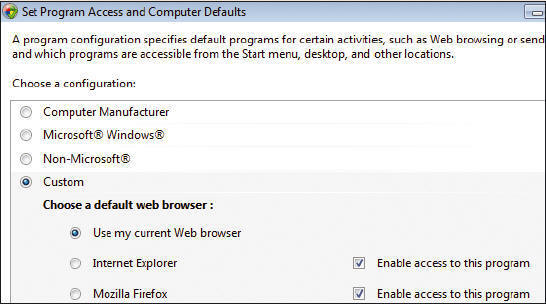
раскрывшемся окне аплета «Программы по умолчанию» задайте опцию «Задание
используемых по умолчанию программ» (Set program access and computer
defaults). Выберите из списка конфигураций Microsoft Windows, если хотите
использовать в качестве приложений по умолчанию программы Microsoft — иными
словами, Internet Explorer в качестве браузера, Почта Windows или Outlook
для работы с электронной почтой, Проигрыватель Windows Media для
воспроизведения аудио- и видеофайлов и т.д. Если же у вас имеется ПО других
поставщиков, которое вы предпочитаете применять для тех же целей, укажите
«Другие программы» (non-Microsoft). Для выбора из числа доступных приложений
обратитесь к опции Custom (По выбору пользователя) и отметьте нужные вам.
- Откажитесь от боковых панелей. Некоторым нравятся мини-приложения
«Боковые панели» (Sidebars), тогда как другие никакой пользы в них не видят.
Чтобы избавиться от них, щелкните правой кнопкой мыши на значке «Боковые
панели» (Sidebar) в Системном лотке, выберите «Свойства» и выключите опцию в
позиции «Запускать боковую панель при запуске Windows»
Источник: http://www.osp.ru/pcworld/fresh.html
|

